
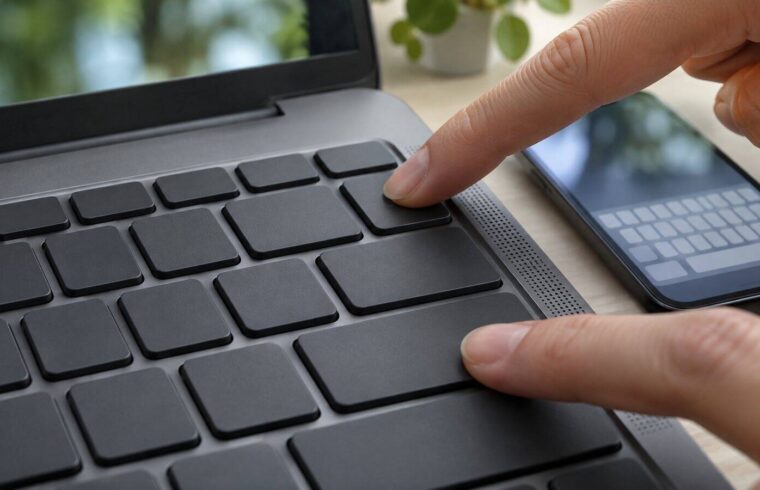
Alt tire (_) yazmak için çoğu Türkçe Q ve Türkçe F klavyede Shift tuşunu basılı tutarken Backspace tuşunun hemen solundaki tire tuşuna basın. Aynı tuşa Shift kullanmadan bastığınızda kısa tire (-) yazılır. Bu nedenle alt tire ile tireyi karıştırmamak için ekranda çıkan karakteri kontrol edin.
Telefonda alt tire, klavyenin harf ekranında değil sembol ekranında bulunur. Windows’ta karakter hiç yazılmıyor ya da beklenmedik bir işaret çıkıyorsa seçili klavye düzeni farklı olabilir. Aşağıdaki adımlar bilgisayar ve telefonlarda alt tireyi bulmanıza, benzer çizgi karakterlerini ayırt etmenize yardımcı olur.
Windows klavyede alt tire
- Alt tire yazacağınız metin alanına tıklayın.
- Rakam sırasının sağındaki tire tuşunu bulun. Türkçe Q ve Türkçe F klavyede bu tuş, Backspace’in hemen solundadır.
- Shift tuşunu basılı tutun.
- Shift basılıyken tire tuşuna bir kez basın. Ekranda alt tire (_) görünmelidir.
Bu tuşa yalnızca basarsanız kısa tire (-) yazılır. Klavyenizde sağ Shift tuşunun hemen solundaki tuşu arıyorsanız, Türkçe Q düzeninde o tuş genellikle nokta ve iki nokta işaretlerini yazar; alt tire tuşu değildir. Tuşun üzerindeki işaretler klavye modeline göre değişebileceğinden, konumu doğrulamak için Backspace’in solunu esas alın.
AltGr ile Shift’i karıştırmayın: AltGr tuşu çoğu klavyede sağ Alt tuşudur ve bazı tuşlarda üçüncü bir karakter yazdırır. Türkçe Q ve F düzenlerinde Backspace’in solundaki tuşa AltGr ile basıldığında dikey çizgi (|) çıkabilir. Alt tire için gereken tuş kombinasyonu ise Shift ve aynı tire tuşudur.
Klavye düzeni yanlışsa
Doğru tuşa bastığınız hâlde farklı bir karakter çıkıyorsa bilgisayarınız başka bir klavye düzenine geçmiş olabilir. Örneğin Türkçe Q yerine İngilizce US düzeni etkin olduğunda bazı tuşların karakter karşılıkları değişir. Windows’ta Windows tuşu + Boşluk kısayoluyla yüklü klavye düzenleri arasında geçiş yapabilir ve ekranda seçili olan düzeni kontrol edebilirsiniz.
Windows 11’de klavye dilini eklemek veya değiştirmek için Ayarlar bölümünde Saat ve dil > Dil ve bölge yolunu izleyin. Türkçe dil seçeneklerinde Türkçe Q ya da Türkçe F klavyeyi ekleyebilirsiniz. Windows sürümüne ve ayarlarına göre menü adları küçük farklılıklar gösterebilir. Düzeni değiştirdikten sonra alt tire tuşunu yeniden deneyin.
Bilgisayarınızda hangi düzenin seçili olduğundan emin değilseniz, görev çubuğundaki dil göstergesini de kontrol edin. Düzenin adını görmek, yanlış karakterin nedenini anlamayı kolaylaştırır. Harici klavye kullanıyorsanız, klavyenin üzerindeki tuş baskılarının bilgisayarda seçili olan düzenle aynı olmayabileceğini unutmayın.
Kısayol ve alternatif yöntemler
Windows’ta sayısal tuş takımı bulunan klavyelerde Alt tuşunu basılı tutup sayısal tuş takımında 95 yazmak alt tire karakterini ekleyebilir. Ardından Alt tuşunu bırakın. Bu yöntemde üst sıradaki rakamlar yerine klavyenin sağındaki sayısal tuş takımını kullanın ve gerekiyorsa Num Lock’un açık olduğundan emin olun.
Dizüstü bilgisayarınızda ayrı sayısal tuş takımı yoksa bu Alt kodu çalışmayabilir. Bazı modellerde gömülü sayısal tuşlar veya farklı bir Fn kombinasyonu bulunur; bu özellik klavye modeline göre değişir. Alt kodu sonuç vermezse doğrudan Shift ile tire tuşuna basmak daha kolaydır.
Windows’ta Başlat menüsünde Karakter Eşlem araması yaparak sembolü bulabilirsiniz. Karakter Eşlem’i açın, alt tireyi seçin ve kopyalayıp metninize yapıştırın. Windows 10 ve Windows 11’de Windows tuşu + nokta kısayolu emoji ve sembol panelini açabilir; paneldeki sembol kategorilerine göz atarak karakteri arayabilirsiniz.
Mac’te alt tire yazma
Mac klavyede de alt tire, tire tuşunun Shift ile kullanılan karakteridir. Metin alanına tıklayın, Shift tuşunu basılı tutun ve tire tuşuna basın. Tuşların fiziksel yeri klavye modeline ve seçili giriş kaynağına bağlı olarak değişebilir; karakter beklediğiniz gibi çıkmıyorsa macOS’te seçili klavye düzenini kontrol edin.
Karakteri tuştan bulamıyorsanız macOS’in Karakter Görüntüleyicisi’ni açıp alt tireyi aratabilirsiniz. Bu görüntüleyici, macOS sürümüne ve ayarlara bağlı olarak klavye kısayoluyla ya da menüden erişilebilir. Arama alanına “alt çizgi” veya “underscore” yazıp karakteri seçerek metne ekleyin.
Android telefonda alt tire
Android’de alt tireye ulaşma adımları kullanılan klavye uygulamasına göre değişebilir. Gboard’da genellikle şu sırayı izleyin:
- Mesaj veya metin alanına dokunarak klavyeyi açın.
- Klavyenin sol altındaki ?123 tuşuna dokunup sembol ekranına geçin.
- Alt tireyi ekranda bulun ve üzerine dokunun.
- İlk sembol sayfasında görünmüyorsa, diğer sembollerin yer aldığı ikinci sayfayı açıp arayın.
Samsung Klavye ve başka Android klavyelerinde sembol tuşu !#1, ?123 veya benzer biçimde gösterilebilir. Sembol ekranına geçtikten sonra alt tire ilk sayfada görünmüyorsa ek sembol sayfasını kontrol edin. Tuşların dizilişi uygulama sürümüne, telefon modeline ve klavye ayarlarına göre farklı olabilir.
iPhone ve iPad’de alt tire
iPhone veya iPad’de yazı alanına dokunup klavyeyi açın. Sol alt köşedeki 123 tuşuna, ardından #+= tuşuna basın. Alt tireyi bu sembol sayfasında seçebilirsiniz. Klavye düzeni ya da kullanılan üçüncü taraf klavye farklıysa tuşların görünümü değişebilir.
iPhone’da kısa tireye basılı tutmak, bazı klavye sürümlerinde orta çizgi ve uzun çizgi gibi alternatif çizgi karakterlerini gösterir. Bunlar alt tire değildir; alt tire için semboller sayfasında doğrudan _ işaretini seçin.
Alt tire, tire ve diğer çizgiler arasındaki fark
Görünüşleri benzer olsa da alt tire, kısa tire, orta çizgi ve uzun çizgi ayrı karakterlerdir. Alt tire çizgisi karakter satırının altında yer alır: _. Kısa tire metin hizasında görünür: –. Orta çizgi (en dash) ve uzun çizgi (em dash) ise farklı uzunluk ve yazım işlevlerine sahiptir.
- Alt tire (_): Kullanıcı adlarında, dosya adlarında ve bazı programlama değişkenlerinde kelimeleri ayırmak için kullanılır.
- Kısa tire (-): Birleşik ifadelerde, satır sonunda hece bölmede ve bazı teknik adlarda kullanılır.
- Orta çizgi (–): Yazım bağlamına göre aralıkları veya ilişkileri gösterebilir.
- Uzun çizgi (—): Bazı dillerde ara sözleri veya cümle içi açıklamaları ayırmak için kullanılır.
Microsoft Word’de Ctrl + U alt tire karakterini yazmaz; seçili metnin altını çizme biçimlendirmesini açar veya kapatır. Bir kullanıcı adı ya da dosya adında gerçek alt tire gerekiyorsa, bu kısayol yerine _ karakterini ekleyin.
Alt tire nerelerde kullanılır?
Alt tire; kullanıcı adlarında, e-posta adreslerinin bazı bölümlerinde, dosya adlarında ve yazılım geliştirmede sık kullanılır. Örneğin rapor_kasim_2026.pdf bir dosya adı örneğidir. Programlamada snake_case adı verilen yazım biçiminde kelimeler alt tireyle ayrılır. Her uygulamanın kullanıcı adı ve dosya adı kuralları farklı olabileceğinden, karakterin izinli olup olmadığını ilgili hizmetin kurallarından kontrol edin.
Web adreslerinde ise kelimeleri ayırmak için alt tire yerine çoğu zaman kısa tire tercih edilir. Bu nedenle bir dosya adı ya da kullanıcı adı oluştururken kullandığınız karakteri, URL veya bağlantı oluştururken otomatik olarak aynı şekilde kullanacağınızı varsaymayın. İki karakter ekranda benzer görünse de adres yapısında farklı sonuçlar doğurabilir.
Sık sorulan sorular
Alt tire hangi tuşla yapılır? Türkçe Q ve Türkçe F klavyede genellikle Backspace’in hemen solundaki tire tuşuna Shift ile basılır.
Shift kullanmadan aynı tuşa basınca ne çıkar? Çoğu Türkçe Q ve F klavyede kısa tire (-) çıkar. Alt tire için Shift’i basılı tutun.
Alt + 95 her bilgisayarda çalışır mı? Her bilgisayarda çalışacağı garanti değildir. Windows’ta sayısal tuş takımı ve uygun Num Lock durumu gerekir; dizüstü bilgisayarlarda ayrıca sayısal tuş takımı bulunmayabilir.
Telefonda alt tire nerede bulunur? Android’de genellikle ?123 veya benzer sembol tuşuyla açılan sayfada, iPhone ve iPad’de ise 123 ve ardından #+= ekranında bulunur. Klavye uygulamasına göre yeri değişebilir.
Alt tire ile altı çizili yazı aynı mı? Hayır. Alt tire (_) metne eklenen bir karakterdir; altı çizili yazı ise seçili metne uygulanan biçimlendirmedir.
Alt tire yerine dikey çizgi çıkarsa ne yapmalıyım? AltGr yerine Shift’e bastığınızdan ve doğru tire tuşunu kullandığınızdan emin olun. Ayrıca Windows + Boşluk kısayoluyla seçili klavye düzenini kontrol edin.