
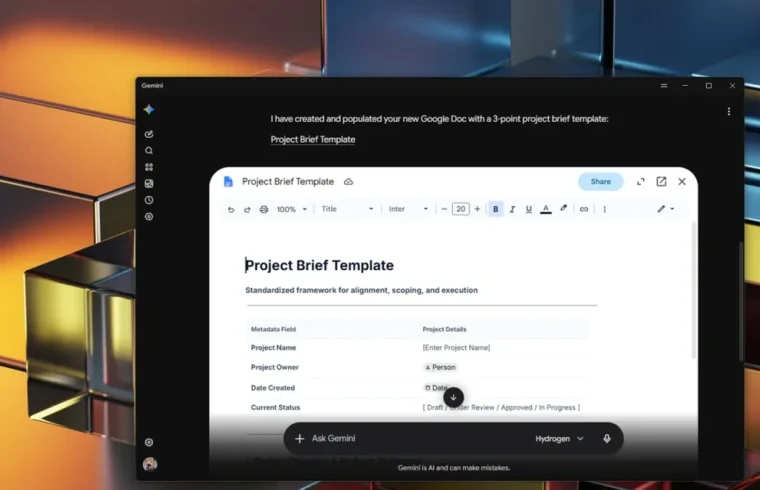
Google, Gemini’ye Google Docs ve Google Sheets dosyalarını sohbet penceresinden ayrılmadan düzenleme olanağı eklediğini 29 Ekim 2026’da duyurdu. Yeni iş akışında dosya, Gemini konuşmasının içinde önizleme olarak açılıyor; kullanıcı metin ya da tablo üzerinde doğrudan değişiklik yapabiliyor veya istediği düzenlemeleri Gemini’ye tarif edebiliyor. Değişiklikler, Google Drive’da bulunan dosyanın kopyasına yansıyor. Böylece araştırma, taslak hazırlama ve düzenleme adımları aynı sohbet içinde sürdürülebiliyor.
Bu özellik, dosya üretmekle dosyayı gerçekten düzenlemek arasındaki farkı kapatmayı amaçlıyor. Önceden Gemini’nin oluşturduğu içeriği Docs ya da Sheets’e aktarmak mümkün olsa da belge üzerinde çalışmaya devam etmek için başka bir uygulamaya geçmek gerekiyordu. Yeni yöntem, özellikle araştırma notlarını belgeye dönüştürmek, metinleri gözden geçirmek ve ham verileri tablo ya da anlatı biçiminde yeniden düzenlemek isteyenler için daha bütünleşik bir süreç sunuyor.
Sohbet içindeki düzenleme nasıl çalışıyor?
Bir Docs veya Sheets dosyası Gemini’de açıldığında, dosyanın içeriği sohbet ekranındaki bir önizleme alanında görüntüleniyor. Kullanıcı önizlemede değişiklik yapabilir ya da örneğin bir bölümü kısaltmasını, belirli bir sütunu düzenlemesini veya metindeki tutarsızlıkları bulmasını Gemini’den isteyebilir. Doğrudan yapılan değişiklikler ve Gemini’nin uyguladığı düzenlemeler, Google Drive’daki ilgili dosyaya kaydediliyor. Bu nedenle çalışmaya başlamadan önce doğru dosyanın seçildiğini ve değişikliklerin hangi Drive kopyasına uygulanacağını kontrol etmek yararlı olur.
Özellik, daha önce Gemini’den dosya almak için kullanılan dışa aktarma yöntemlerinden farklı. Eski Docs seçeneği çoğunlukla tek bir Gemini yanıtını belgeye dönüştürüyordu. Sheets’e aktarma seçeneği ise yanıtın içinde tablo bulunmasına bağlıydı. Bu yollar içeriği bir dosyaya taşımaya yardımcı olsa da, dosyayı sohbet içinde açıp sürekli düzenleme imkânı vermiyordu. Yeni deneyim, yalnızca yanıtı dışarı aktarmak yerine, dosya üzerinde çalışma ve geri bildirim alma sürecini konuşmanın parçası hâline getiriyor.
Google, Nisan ayında Gemini’nin komutlarla dosya oluşturma yeteneğini de genişletmişti. Bu kapsamda Docs, Sheets, Slides, PDF, .docx ve .xlsx gibi biçimlerde dosyalar üretilebiliyordu. Ancak oluşturulan dosyayı değiştirmek için çoğu zaman başka bir uygulamaya geçmek veya Gemini’den içeriği yeniden oluşturmasını istemek gerekiyordu. Sohbet içi düzenleme, özellikle mevcut bir dosyanın üzerinde yinelemeli biçimde çalışmayı kolaylaştırarak bu sınırlamayı azaltıyor.
Kimler kullanabilir, hangi cihazlarda çalışıyor?
Özellik kişisel Google hesaplarında, Google Workspace müşterilerinde ve Workspace Individual abonelerinde kullanılabiliyor. Kullanım için ücretli bir Gemini planı şart değil. Bununla birlikte Docs ve Sheets dosyalarını sohbet içinde düzenleme şu an web sürümüyle sınırlı. Gemini’nin masaüstü uygulaması da bu deneyimi destekliyor. Mobil cihazlarda ise dosya düzenleme kapsamı daha dar: belirtilen bilgilere göre mobilde yalnızca PDF dosyaları düzenlenebiliyor. Docs ve Sheets için mobil desteğin ne zaman sunulacağı konusunda Google kesin bir tarih açıklamış değil.
Bu nedenle mobilde çalışan kullanıcılar, Docs veya Sheets üzerinde sohbet içi düzenlemeye ihtiyaç duyduklarında web sürümünü ya da masaüstü uygulamasını kullanmalı. Dosyayı Gemini’den açabilmek, her cihazda aynı düzenleme özelliklerinin bulunduğu anlamına gelmiyor. Kullanılabilir seçenekler dosya biçimine ve erişim sağlanan Gemini sürümüne göre değişebilir.
Google hesabı bağlantısı ve gizlilik ayarları
Gemini’nin Google Drive’daki dosyalara erişebilmesi için Google Workspace bağlı uygulaması üzerinden bağlantı kuruluyor. Bu bağlantı, Gemini’nin kullanıcının izin verdiği Google Workspace verileriyle çalışmasını sağlıyor. Google hesabında bazı ayarların etkin olması gerektiğinden, özelliği kullanmak isteyenlerin bağlantı ve etkinlik tercihlerini kontrol etmesi gerekebilir.
Belirtilen gereksinimlerden biri, Etkinliği Sakla ayarının açık olması. Bu ayar açıkken Google, bağlı uygulamalardan alınan veriler de dahil olmak üzere Gemini sohbetlerini yapay zekâ hizmetlerini geliştirmek için kullanabilir; bu süreç eğitim ve insan incelemesini içerebilir. Dolayısıyla kullanıcılar, özelliği etkinleştirmeden önce hesaplarındaki veri kullanım koşullarını ve gizlilik tercihlerini gözden geçirmeli. Kurumsal hesaplarda geçerli olabilecek Workspace yöneticisi politikaları da erişimi etkileyebilir.
Ayrıca Google’ın akıllı özelliklerinin etkin olması gerekiyor. Bu ayarlar Gmail’in ayarlarında bulunuyor. Bağlantı penceresinde iki ayrı anahtar yer alıyor: ikinci anahtar, Workspace verilerinin Gemini uygulamasına ulaşmasını sağlıyor; ancak bu seçenek, Gmail ve Drive içeriğini kapsayan ilk anahtar açık değilse çalışmıyor. Kullanıcılar ihtiyaç duymadıkları veri erişimlerini etkinleştirmemeli ve bağlantı izinlerini kendi hesaplarının gereksinimlerine göre değerlendirmeli.
Araştırmadan taslağa, taslaktan düzenlemeye
Yeni iş akışının kullanışlı olduğu alanlardan biri, araştırma sonuçlarını belgeye dönüştürmek. Kullanıcı önce normal bir Gemini sohbetinde ya da Deep Research ile bir konu hakkında bilgi toplayabilir. Ardından bu bulgular temelinde Docs taslağı hazırlanmasını isteyebilir. Taslak sohbet içinde önizleme olarak açıldıktan sonra kullanıcı kendi notlarını ekleyebilir, bölümleri yeniden düzenleyebilir ve önceki mesajlara dönerek araştırma sırasında ortaya çıkan bilgileri karşılaştırabilir.
Belgenin bir bölümünü seçip Gemini’den doğruluk, kapsam veya anlatım açısından değerlendirme istemek de mümkün. Örneğin seçili bölümde araştırma bulgularıyla uyuşmayan ifadeler, eksik açıklamalar ya da tutarsız cümleler olup olmadığı sorulabilir. Gemini, isteğe bağlı olarak yalnızca öneri sunabilir veya düzenlemeyi doğrudan dosyaya uygulayabilir. Değişikliğin doğrudan uygulanması istenmiyorsa, kullanıcıdan önce önerileri açıklamasını ya da alternatif metinler hazırlamasını istemek daha kontrollü bir yöntem olabilir.
Dosya biçimleri arasında dönüşüm de bu sürecin parçası. Tarihler, terimler veya kategoriler içeren uzun bir belge, sütunlara ayrılmış bir Sheets tablosuna dönüştürülebilir. Ters yönde, ham verilerden oluşan bir tablo da satır başına bir bölüm içeren anlatı biçiminde bir Docs belgesine çevrilebilir. Bu tür dönüşümlerde kaynak dosyanın yapısı ve istenen çıktı biçimi açıkça tarif edilirse sonuçları gözden geçirmek kolaylaşır. Özellikle sayısal verilerde, dönüşüm sonrasında değerlerin ve başlıkların doğru aktarıldığını kontrol etmek önemlidir.
Çalışma sınırları ve dikkat edilmesi gerekenler
Aynı Gemini sohbetinde birden fazla Docs ve Sheets dosyasıyla çalışmanın mümkün olduğu belirtiliyor. Ancak Google, tek bir sohbette kullanılabilecek dosya sayısı için açıklanmış bir sınır paylaşmadı. Çok sayıda dosyayla çalışırken hangi belgenin düzenlendiğini takip etmek, dosya adlarını ve amaçlarını açıkça belirtmek karışıklığı azaltabilir. Düzenlemelerin Drive’daki kopyaya kaydedilmesi nedeniyle, önemli dosyalarda değişiklik yapmadan önce yedek veya ayrı bir çalışma kopyası oluşturmak da uygun bir önlem olabilir.
Gemini’nin önerileri, özellikle araştırma, hesaplama veya hassas içerik söz konusu olduğunda son kontrolün yerini tutmaz. Düzenlenen metinlerin kaynaklarla uyumu, tabloların formülleri ve sayısal değerleri kullanıcı tarafından doğrulanmalıdır. Özellik, uygulamalar arasında geçiş ihtiyacını azaltıp üretkenliği artırabilir; ancak dosya izinleri, veri gizliliği ve yapılan değişikliklerin doğruluğu konusunda sorumluluk kullanıcıda kalır.