
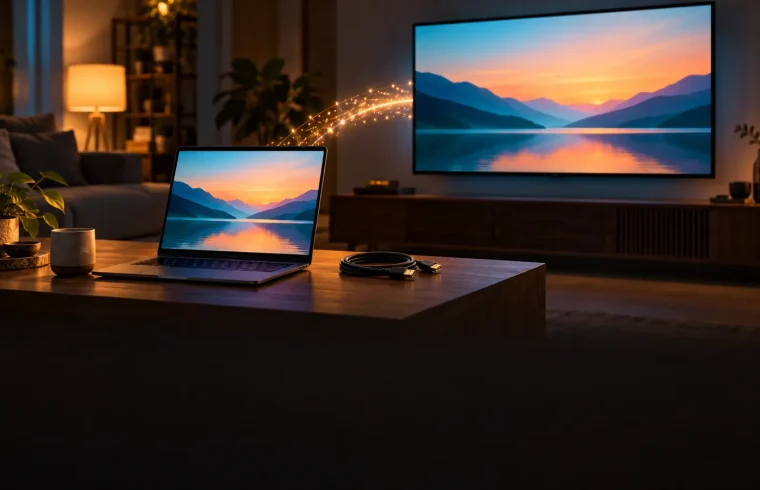
Bilgisayar ekranını televizyona aktarmanın en kolay yolu, cihazları HDMI kablosuyla bağlamaktır. Kablosuz kullanım tercih ediyorsanız Windows bilgisayarlarda Miracast, Mac’lerde AirPlay, Google Cast veya Chromecast destekli cihazlarda ise Chrome üzerinden yayın yapabilirsiniz. Hangi yöntemin uygun olduğu bilgisayarın bağlantı noktalarına, televizyonun özelliklerine ve kullanım amacınıza bağlıdır.
Film izlemek, sunum göstermek, fotoğraf paylaşmak veya bilgisayarı büyük ekran olarak kullanmak için farklı seçenekler bulunur. Oyun ve gecikmenin önemli olduğu işler için HDMI daha güvenilir; kablosuz yöntemler ise kablo kullanmadan hızlıca içerik paylaşmak için pratiktir. Aşağıdaki adımları izleyerek bilgisayarınızın işletim sistemine ve televizyonunuza uygun bağlantıyı kurabilirsiniz.
Bağlantı yöntemini seçme
- HDMI kablo: Görüntü ve sesi tek kablo üzerinden aktarır. İnternet veya akıllı televizyon özelliği gerektirmez. Oyun, film ve kararlı bağlantı için genellikle en iyi seçenektir.
- Miracast: Windows bilgisayardan Miracast destekli televizyona kablosuz görüntü aktarır. Uyumlu cihazlar çoğu durumda birbirine doğrudan bağlanabildiğinden internet bağlantısı şart değildir.
- AirPlay: Mac ekranını Apple TV’ye veya AirPlay destekli televizyona kablosuz aktarır. Cihazların aynı Wi-Fi ağına bağlı olması çoğunlukla gerekir.
- Google Cast veya Chromecast: Chrome tarayıcısındaki bir sekmeyi ya da tüm bilgisayar ekranını Chromecast, Google TV veya Google Cast destekli televizyona yayınlamaya yarar. Bilgisayar ve televizyon aynı Wi-Fi ağına bağlı olmalıdır.
HDMI kabloyla bilgisayarı televizyona bağlama
Kablolu bağlantı için bilgisayarınızda görüntü çıkışı, televizyonunuzda ise boş bir HDMI girişi bulunmalıdır. Kabloyu taktıktan sonra televizyonun doğru HDMI kaynağını seçmeniz gerekir. Bilgisayarınızda HDMI çıkışı yoksa bağlantı türünü kontrol edin: İnce dizüstü bilgisayarlarda USB-C, bazı masaüstü bilgisayarlarda ise DisplayPort çıkışı bulunabilir. USB-C’den HDMI’ya dönüştürücü kullanacaksanız bilgisayarın USB-C bağlantı noktasının görüntü aktarımını desteklediğinden emin olun; her USB-C girişi görüntü vermez.
- HDMI kablosunun bir ucunu bilgisayarın görüntü çıkışına, diğer ucunu televizyonun HDMI girişine takın.
- Televizyon kumandasındaki “Source”, “Input” veya kaynak tuşuna basın. Kablonun takılı olduğu HDMI girişini seçin; örneğin HDMI 1 ya da HDMI 2.
- Windows bilgisayarda Windows + P tuşlarına basın. “Çoğalt” seçeneği iki ekranda aynı görüntüyü gösterir; “Genişlet” televizyonu ikinci çalışma alanı yapar; “Yalnızca ikinci ekran” ise görüntüyü sadece televizyona aktarır.
- Ekran televizyona sığmıyor veya görüntü bulanık görünüyorsa Windows’ta Ayarlar, Sistem ve Ekran bölümünden televizyonu seçerek çözünürlük ve ölçeklendirme ayarlarını kontrol edin. Mümkünse önerilen çözünürlüğü kullanın.
Mac bilgisayarda kabloyu bağladıktan sonra Sistem Ayarları içindeki Ekranlar bölümünden ekranı yansıtabilir veya televizyonu genişletilmiş masaüstü olarak kullanabilirsiniz. Sesin de televizyon hoparlörlerinden gelmesini istiyorsanız Sistem Ayarları, Ses ve Çıkış bölümünde televizyonu seçin. HDMI, uyumlu cihazlarda görüntüyle birlikte sesi de taşır. Görüntü var ancak ses yoksa bilgisayarın ses çıkış ayarını, televizyonun ses seviyesini ve seçilen HDMI kaynağını kontrol edin.
Windows’ta Miracast ile kablosuz yansıtma
Windows 10 ve Windows 11 bilgisayarlar, Miracast destekli televizyonlara kablosuz bağlanabilir. Televizyonda bu özellik “Ekran Yansıtma”, “Screen Mirroring”, “Ekran Paylaşımı” veya benzer bir adla görünebilir. Menü adı televizyonun marka ve modeline göre değiştiği için gerekirse televizyonun kullanım kılavuzuna bakın. Televizyon Miracast desteklemiyorsa HDMI girişine takılan uyumlu bir kablosuz ekran adaptörü kullanılabilir.
- Televizyonu açın ve ayarlar menüsünden ekran yansıtma veya kablosuz ekran modunu etkinleştirin.
- Windows bilgisayarda Windows + K tuşlarına basarak kablosuz ekranlar panelini açın.
- Listede televizyonunuzun adını seçin. Televizyonda bağlantı isteğini onaylamanız veya ekranda gösterilen PIN kodunu bilgisayara girmeniz istenebilir.
- Bağlandıktan sonra gerekirse Windows + P tuşlarıyla çoğaltma, genişletme ya da yalnızca ikinci ekran seçeneklerinden birini belirleyin.
- Bağlantıyı sonlandırmak için Windows + K panelini açıp televizyon bağlantısını kesin.
Televizyon listede görünmüyorsa önce iki cihazı yeniden başlatın ve televizyonun yansıtma modunda olduğundan emin olun. Ardından bilgisayarın kablosuz ağ ve ekran kartı sürücülerini güncelleyin. Bilgisayarın Miracast desteğini kontrol etmek için Windows arama alanına “dxdiag” yazıp aracı çalıştırın; raporu kaydettikten sonra dosyada “Miracast” satırını arayın. Windows sürümüne ve donanıma göre rapordaki ifade değişebilir. Destek yoksa HDMI kablo veya uyumlu bir kablosuz görüntü adaptörü kullanabilirsiniz.
Mac ekranını AirPlay ile televizyona aktarma
AirPlay, Mac ekranını Apple TV’ye veya AirPlay uyumlu akıllı televizyona kablosuz göndermeyi sağlar. Birçok televizyon üreticisinin bazı modellerinde AirPlay yerleşik olarak bulunur; destek model ve yazılım sürümüne göre değişebileceğinden televizyonun ayarlarından AirPlay seçeneğini kontrol edin. Sorunsuz eşleşme için Mac’in ve televizyonun aynı Wi-Fi ağına bağlı olması önerilir.
- Mac’in ve televizyonun açık, aynı Wi-Fi ağına bağlı olduğundan emin olun. Televizyonda AirPlay kapalıysa ayarlardan etkinleştirin.
- Mac’in menü çubuğundaki Denetim Merkezi simgesine tıklayın ve “Ekran Yansıtma” seçeneğini açın.
- Listeden televizyonunuzu veya Apple TV’nizi seçin. Televizyonda bir doğrulama kodu görünürse kodu Mac’e girin.
- Görüntüyü televizyonla aynı yapmak veya televizyonu ikinci ekran olarak kullanmak için Ekranlar ayarlarından uygun düzeni seçin.
AirPlay cihazı listede görünmüyorsa iki cihazın aynı ağa bağlı olduğunu, televizyonun AirPlay özelliğinin açık olduğunu ve yazılımların güncel olduğunu kontrol edin. Kurumsal veya misafir Wi-Fi ağlarında cihazlar arasında bağlantı engellenebileceğinden farklı bir ağ denemek gerekebilir. Kablosuz yayın performansı Wi-Fi sinyalinin gücünden etkilenebilir.
Chrome ile Chromecast veya Google TV’ye yayın yapma
Chromecast, Google TV ya da Google Cast desteği olan televizyonlarda Chrome tarayıcısı üzerinden yayın başlatabilirsiniz. Bilgisayar ile televizyonun aynı Wi-Fi ağına bağlı olması gerekir. Yalnızca bir internet sayfasını göstermek istiyorsanız sekme yayını genellikle daha hafif çalışır; bilgisayardaki tüm uygulamaları ve masaüstünü göstermek için ekran yayını seçilebilir.
- Bilgisayarda Chrome’u açın ve sağ üstteki üç nokta menüsüne tıklayın.
- “Yayınla, kaydet ve paylaş” menüsünden “Yayınla” seçeneğini açın. Chrome sürümüne göre menü adları veya konumu ufak farklılıklar gösterebilir.
- Listede televizyonunuzu veya Chromecast cihazınızı seçin. Sadece açık sekmeyi göndermek için cihazı seçin; tüm masaüstünü aktarmak için yayın panelinde “Kaynaklar” bölümünden “Ekranı yayınla” seçeneğini belirleyin.
- Yayını durdurmak için Chrome’daki yayın simgesini açın ve “Yayını durdur” seçeneğine tıklayın.
Sekme yayını sırasında ses genellikle televizyona aktarılır. Tüm ekranı yayınlarken sesin bilgisayarda kalması mümkündür; sonuç Chrome sürümüne, işletim sistemine ve kullanılan içeriğe göre değişebilir. Video izlerken yayınlanabilir uygulamaların veya televizyonun kendi uygulamasının kullanılması, görüntü ve ses uyumunu iyileştirebilir.
Görüntü, ses veya bağlantı sorunlarını giderme
- Televizyonda görüntü yoksa: Televizyonda kablonun takılı olduğu HDMI girişini seçin; kabloyu ve adaptörü yeniden takın. Kablosuz bağlantıda televizyonun yansıtma modunda olduğunu ve doğru cihazın seçildiğini kontrol edin.
- Görüntü televizyona sığmıyorsa: Bilgisayarın çözünürlük ayarlarını televizyonun önerilen çözünürlüğüne getirin. Televizyon ayarlarındaki ekran boyutu, en-boy oranı veya görüntü alanı seçeneklerini de kontrol edin.
- Ses bilgisayardan geliyorsa: Windows’ta görev çubuğundaki ses simgesinden televizyonu ses çıkışı olarak seçin. Mac’te Sistem Ayarları, Ses ve Çıkış bölümünü açıp televizyonu belirleyin.
- Kablosuz görüntü takılıyor veya gecikiyorsa: Bilgisayarı ve televizyonu modeme yaklaştırın, mümkünse yoğun olmayan 5 GHz Wi-Fi ağına bağlayın ve ağda büyük dosya indirme gibi işlemleri durdurup tekrar deneyin. Oyunlarda gecikmeyi azaltmak için HDMI kullanın.
- Televizyon cihaz listesinde görünmüyorsa: Her iki cihazı yeniden başlatın, aynı ağa bağlı olduklarını kontrol edin ve güncellemeleri yükleyin. Miracast için bilgisayarın donanım desteği de gereklidir.
- Yayınlanan içerik siyah ekran gösteriyorsa: Bazı yayın hizmetleri telif koruması nedeniyle ekran yakalama veya yansıtmayı kısıtlayabilir. Bu durumda televizyonun kendi uygulamasını, desteklenen yayın yöntemini veya HDMI bağlantısını deneyin.
Sıkça sorulan sorular
Bilgisayarı televizyona yansıtmak için internet gerekir mi?
HDMI bağlantısı internet gerektirmez. Miracast de uyumlu cihazlar arasında doğrudan bağlantı kurabildiğinden internet olmadan çalışabilir; ancak cihazlara ve ağ yapılandırmasına göre gereksinimler değişebilir. AirPlay ve Google Cast kullanırken çoğunlukla bilgisayar ile televizyonun aynı Wi-Fi ağına bağlı olması gerekir. İnternetin kendisi ile yerel Wi-Fi bağlantısı aynı şey değildir: İnternet kesilmiş olsa bile bazı yerel ağ bağlantıları çalışmaya devam edebilir.
Akıllı olmayan televizyona bilgisayar bağlanabilir mi?
Evet. Televizyonda HDMI girişi varsa bilgisayarı HDMI kabloyla bağlayabilirsiniz; televizyonun akıllı özelliklere sahip olması gerekmez. Kablosuz bağlantı istiyorsanız televizyona HDMI üzerinden bağlanan, bilgisayarınızla uyumlu bir yayın veya kablosuz ekran cihazı kullanabilirsiniz.
Bilgisayar ekranı televizyona aktarılırken ses neden bilgisayardan geliyor?
Bilgisayar, ses çıkışı olarak kendi hoparlörlerini seçmiş olabilir. Windows’un ses çıkışı menüsünden televizyonu, Mac’in Ses ayarlarından ise televizyon veya Apple TV’yi seçin. Ayrıca televizyonun sesinin kapalı olmadığını ve doğru giriş kaynağının açık olduğunu kontrol edin.
Televizyonu ikinci ekran olarak kullanabilir miyim?
Evet. Windows’ta Windows + P menüsünden “Genişlet” seçeneğini kullanabilirsiniz. Mac’te Ekranlar ayarlarından yansıtma yerine genişletilmiş ekran düzenini seçin. Bu ayar, bilgisayar ekranında bir uygulamayı açık tutarken televizyon ekranında başka bir pencere göstermenizi sağlar.