
Microsoft, Windows 11 için KB5127936 numaralı isteğe bağlı önizleme güncellemesini 28 Ekim’de yayımladı. Paket; daha hızlı açılan ve kullanıcı tarafından düzenlenebilen yeni sağ tık menüsünün yanı sıra Dosya Gezgini, Xbox modu, Büyüteç, gizlilik ayarları ve sistem kurtarma özelliklerinde değişiklikler içeriyor. Güncelleme, Windows 11 26H2’de 26300.9818; 25H2’de ise 26200.9818 derleme numarasıyla sunuluyor.
Microsoft bu önizleme sürümünü son kullanıcıya uygun kalite düzeyinde tanımlıyor. Bununla birlikte KB5127936 isteğe bağlı bir güncellemedir ve güvenlik yamaları içermez. Bu nedenle yeni özellikleri hemen denemek isteyenler güncellemeyi kendileri yükleyebilir; güncelleme aramayan kullanıcılar ise yeniliklerin sonraki olağan güncelleme döneminde dağıtılmasını bekleyebilir. Özelliklerin tüm cihazlara aynı anda ulaşmayabileceğini de göz önünde bulundurmak gerekiyor.
Sağ tık menüsünde daha fazla özelleştirme
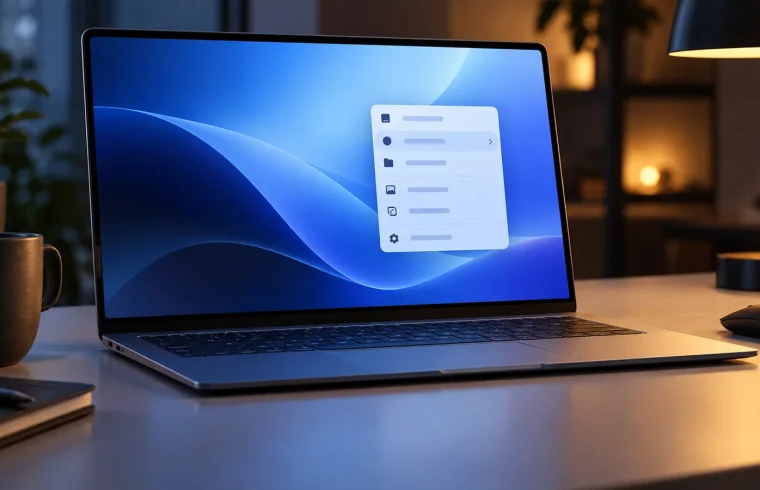
Güncellemenin öne çıkan değişikliklerinden biri, Windows 11’in bağlam menüsü olarak da bilinen sağ tık menüsü. Microsoft’a göre yeni düzen daha hızlı açılacak ve komutları daha anlaşılır biçimde sunacak. Ayrıca kullanıcılar, menüde hangi seçeneklerin görüneceğini kendi kullanım alışkanlıklarına göre ayarlayabilecek.
Menünün alt kısmında yer alan “Customize menu” seçeneği, özelleştirme sayfasını açıyor. Buradan “Send to” (Gönder) ve “Create shortcut” (Kısayol oluştur) gibi yerleşik komutlar açılıp kapatılabiliyor. Kullanıcılar ayrıca “Print” (Yazdır) gibi komutları menüye ekleyebiliyor. Uygulamaların sağ tık menüsüne eklediği seçeneklerin ana menüde veya alt menüde gösterilmesi de tercih edilebiliyor; istenirse ilgili alt menü tamamen gizlenebiliyor.
Kes, Kopyala, Yapıştır, Yeniden Adlandır, Sil ve Paylaş işlemlerinin simgelerle gösterildiği satırın görünümü de düzenlenebiliyor. Bu komutları simge satırı yerine metin içeren normal menü satırları olarak göstermeyi seçmek mümkün. “Özellikler” komutunun menünün en altına taşınması da sunulan düzenleme seçenekleri arasında yer alıyor. Varsayılan görünümden memnun olan kullanıcıların herhangi bir ayar yapması gerekmiyor.
Daha fazla komuta ulaşmak için masaüstünde Shift tuşuna basılı tutarak sağ tıklamak da mümkün. Bu yöntem, bazı seçenekleri ek bir menü açmadan görüntülemek isteyen kullanıcılara alternatif bir erişim yolu sunuyor.
Dosya Gezgini’ndeki arama ve gezinme iyileştirmeleri
KB5127936, Dosya Gezgini’nde arama sonuçlarının sunumunu daha tutarlı hâle getiriyor. Dosya adı, konum ve tarih gibi bilgiler artık sonuçlarda benzer bir düzende gösteriliyor. Böylece arama listesindeki öğeleri karşılaştırmak ve aranan dosyayı ayırt etmek kolaylaşıyor.
Adres çubuğuna “~” işareti desteği de ekleniyor. Örneğin “~AppData” yazıldığında kullanıcı klasöründeki AppData dizinine doğrudan gidilebiliyor. Bu, dosya yollarını elle yazanlar için daha kısa bir gezinme yöntemi sağlıyor. Ayrıca Dosya Gezgini’ndeki Klasör Seçenekleri penceresi karanlık modla uyumlu hâle geliyor.
Xbox modu ve oyun sırasında erişim
Oyuncular için yenilenen Xbox Oyun Görev Görünümü, oyun oynarken bazı temel işlemlere daha kolay ulaşılmasını hedefliyor. Yeni gezinti çubuğu üzerinden oyun sırasında masaüstüne dönmek ve güç seçeneklerini açmak mümkün oluyor. Böylece bu işlemler için oyun oturumunu tamamen kapatma ya da ayarlar içinde ayrı ayrı gezinme ihtiyacı azalıyor.
Microsoft, Xbox modu özelliklerinin kullanılabilirliğinin cihaza ve pazara göre değişebileceğini belirtiyor. Dolayısıyla güncelleme yüklendikten sonra bu yeniliğin hemen görünmemesi, özelliğin ilgili cihaz veya bölgede henüz dağıtılmadığı anlamına gelebilir.
Windows’u buluttan yeniden kurma
Güncellemenin kurtarma tarafındaki önemli yeniliği “Cloud rebuild” (bulut üzerinden yeniden oluşturma) seçeneği. Bu özellik, Windows 11’i USB bellek veya önceden hazırlanmış bir kurulum imajı kullanmadan, Windows Update üzerinden indirilen sistem dosyaları ve sürücülerle yeniden kurmaya yardımcı oluyor. Windows normal biçimde açılmadığında da kurtarma ortamından başlatılabilmesi, bilgisayarın açılış sorunlarında ek bir çözüm yolu sunuyor.
Windows çalışır durumdayken işlem, Ayarlar > Sistem > Kurtarma bölümündeki “Rebuild PC” seçeneğinden başlatılabiliyor. Yeniden kurulum sırasında kişisel dosyaların silinip silinmeyeceği ve diskin güvenli biçimde temizlenip temizlenmeyeceği seçilebiliyor. Disk temizleme işlemi geri alınamayacağından, bu seçenek kullanılmadan önce önemli dosyaların yedeklenmesi ve seçimin dikkatlice kontrol edilmesi gerekiyor.
Diğer dikkat çeken değişiklikler
- Otomatik Kullan: Telefon, kamera veya USB bellek bağlandığında görünen pencere yenileniyor ve karanlık mod desteği kazanıyor. Otomatik Kullan seçenekleri, bağlı cihazlarla yapılacak işlemleri belirlemeye yarıyor.
- Büyüteç: Her monitör için farklı bir yakınlaştırma düzeyi belirlenebiliyor. Ekran parlamasını azaltmaya yardımcı olan bir kontrast teması da ekleniyor.
- Gizlilik ayarları: Kamera, mikrofon ve konum izinleri tek bir sayfada gruplanıyor. Bu düzenleme, uygulamaların söz konusu donanım ve verilere erişimini gözden geçirmeyi kolaylaştırıyor.
- Microsoft Edge: Arka planda çalışan Edge, bağlantılardan veya görev çubuğundan daha hızlı açılabiliyor. Bu iyileştirmeden yararlanmak için Edge 150 veya daha yeni bir sürüm gerekiyor.
- Pil yönetimi: Pil seviyesi yüzde 80’in üzerindeyken cihazın hazırda bekletme davranışı daha az agresif olacak şekilde ayarlanıyor. Şarj yüzde 10’un altına indiğinde ise hazırda bekletme moduna geçiş daha erken gerçekleşiyor.
- Sistem ve bağlantı düzeltmeleri: Bazı AMD ekran kartlarında HDMI ve DisplayPort üzerinden ses alınamaması, Akıllı Uygulama Denetimi’nin yeniden etkinleştirilememesi ve Uzak Masaüstü bağlantı hatası için düzeltmeler sunuluyor.
Güncelleme nasıl yüklenir?
KB5127936 isteğe bağlı olduğundan her bilgisayara otomatik olarak yüklenmiyor. Güncellemeyi kontrol etmek için Ayarlar > Windows Update bölümüne gidip güncellemeleri denetlemek gerekiyor. Windows Update’te en son güncellemeleri yayımlanır yayımlanmaz alma seçeneği açıksa paket listede görüntülenebilir. Bu seçenek kapalıysa isteğe bağlı önizlemenin görünmesi veya kurulması için kullanıcı işlemi gerekebilir.
Microsoft, yeni özellikleri kademeli biçimde dağıtabiliyor. Bu nedenle KB5127936 başarıyla yüklense bile sağ tık menüsü veya Xbox modu gibi bazı yenilikler cihazda hemen etkinleşmeyebilir. Özelliklerin dağıtım takvimini beklemek, güncellemenin kurulmadığı anlamına gelmez.
Önizleme güncellemelerini yüklemek istemeyen kullanıcılar, genellikle yeniliklerin bir sonraki ayın güvenlik güncellemesiyle daha geniş dağıtıma açılmasını bekleyebilir. Öte yandan Windows sürümünü kontrol etmek isteyenler Ayarlar > Sistem > Hakkında bölümünü ziyaret edebilir. Microsoft’un sürüm bilgilerine göre Windows 11 24H2’nin Home ve Pro sürümleri artık güncelleme almıyor; kullanılan sürümün destek durumunu kontrol etmek bu nedenle önem taşıyor.