
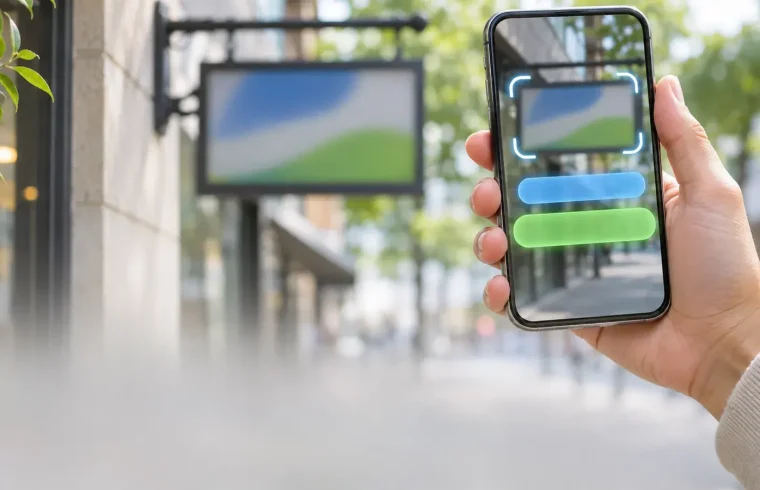
Yabancı dildeki bir menüyü, ürün ambalajını, tabelayı ya da kullanım kılavuzunu çevirmek için metni elle yazmanız gerekmiyor. Telefonunuzun kamerası veya bilgisayarınızdaki bir web aracı, fotoğraftaki yazıyı tanıyıp başka bir dile aktarabilir. Kullanacağınız yöntem cihazınıza göre değişse de, çoğu durumda birkaç dokunuş yeterlidir.
Android telefonlarda Google Çeviri veya Google Lens, iPhone’da Canlı Metin ya da Çeviri uygulaması, bilgisayarda ise Google Çeviri’nin görsel yükleme özelliği pratik seçenekler sunar. Bu rehberde canlı kamera çevirisi ile kayıtlı fotoğraf çevirisi arasındaki farkları, çevrimdışı kullanım koşullarını ve başarısız sonuçlarda deneyebileceğiniz çözümleri adım adım bulabilirsiniz.
Hangi yöntemi seçmelisiniz?
Fotoğrafı o anda kamerayla taramak istiyorsanız Google Çeviri, Google Lens veya iPhone’daki Canlı Metin gibi kamera destekli araçlardan yararlanabilirsiniz. Daha önce çektiğiniz bir fotoğrafı çevirmek için de aynı uygulamalarda galeri ya da fotoğraf seçme seçeneğini kullanabilirsiniz. Bilgisayarda çalışıyorsanız görseli web üzerinden yüklemek genellikle en kolay yoldur.
- Android: Google Çeviri uygulamasında Kamera simgesini kullanın. Google uygulamasındaki Lens’i açıp Çeviri moduna geçmek de bir alternatiftir.
- iPhone: Desteklenen modellerde Fotoğraflar veya Kamera uygulamasındaki Canlı Metin düğmesine dokunup Çevir’i seçin. Google Çeviri uygulamasının kamera özelliğini de kullanabilirsiniz.
- Bilgisayar: Google Çeviri’nin web sayfasındaki Görseller bölümünden dosya yükleyin.
- İnternet bağlantısı olmadan: Kullanacağınız uygulama destekliyorsa kaynak ve hedef dillerin paketlerini önceden indirin. Çevrimdışı özelliklerin kapsamı uygulamaya ve dile göre değişebilir.
Android’de fotoğraftaki yazıyı çevirmek
Android telefonlarda en doğrudan seçenek Google Çeviri uygulamasıdır. Uygulama, kamerayı metne doğrultarak anlık çeviri yapabilir; ayrıca galeride kayıtlı bir fotoğrafı seçmenize de imkan tanır. Google Lens ise metin çevirisinin yanı sıra görseldeki nesneleri ve yerleri aramak için de kullanılabilir.
Google Çeviri ile kamera kullanma
- Önce Google Çeviri uygulamasını açın. Uygulama yüklü değilse telefonunuzun uygulama mağazasından edinebilirsiniz.
- Ekranın üst kısmından kaynak ve hedef dilleri seçin. Kaynak dilinden emin değilseniz, destekleniyorsa Dili algıla seçeneğini kullanın.
- Kamera simgesine dokunarak telefonun kamerasını açın. Çevirmek istediğiniz yazıyı kadrajın içine alın ve mümkünse telefonu sabit tutun.
- Uygulamanın görüntü üzerinde gösterdiği çeviriyi okuyun. Ekran görünümüne ve uygulama sürümüne bağlı olarak çeviriyi sabitlemek için deklanşöre dokunmanız gerekebilir.
- Daha önce çekilmiş bir fotoğrafı çevirmek için kamera ekranındaki galeri veya görsel seçme düğmesine dokunup fotoğrafı belirleyin.
- Yalnızca belirli bir bölümü çevirmek istiyorsanız ekrandaki metni seçin ya da işaretleyin. Kullanılabilir seçeneklere göre çeviriyi kopyalayabilir, paylaşabilir veya dinleyebilirsiniz.
Kamera ile anlık çeviri, yazının görüntü üzerinde çevrilmiş biçimde görünmesini sağlar. Fotoğrafı çekip işlemek ise metnin daha sabit bir görüntü üzerinden seçilmesine yardımcı olabilir. Yazı küçük, eğik veya bulanıksa önce fotoğrafı düzeltmek ya da yeniden çekmek daha iyi sonuç verir.
Google Lens ile resimli çeviri
Google Lens’i Google uygulamasından, bazı Android telefonların kamera uygulamasından veya desteklenen başka giriş noktalarından açabilirsiniz. Ekrandaki seçeneklerin yeri cihaz modeline ve uygulama sürümüne göre farklılık gösterebilir.
- Google uygulamasını açıp arama çubuğundaki Lens simgesine dokunun. Lens’i başka bir uygulamadan açıyorsanız doğrudan sonraki adıma geçin.
- Alt menüde Çeviri seçeneğini bulun ve bu moda geçin.
- Kamerayı çevirmek istediğiniz metne doğrultun. Uygulamanın algıladığı yazı ve çeviri ekranda görünür.
- Bir fotoğrafı kullanmak için galeri veya görsel seçme simgesine dokunup ilgili dosyayı seçin.
- Gerekirse kaynak ve hedef dili değiştirin. Algılanan metni seçerek kopyalama ya da başka bir uygulamada kullanma seçeneklerini değerlendirin.
Lens, çeviri dışında görseldeki ürün veya yer hakkında arama yapmaya da yardımcı olabilir. Bu işlevler internet bağlantısı gerektirebilir; bu nedenle çevrimdışı kullanım imkanı uygulama ve özelliğe bağlıdır.
Android ekranındaki yazıyı çevirmek
Desteklenen Android cihazlarda Google’ın Circle to Search özelliği, ekranda açık olan içerikten ayrılmadan arama ve çeviri yapmayı sağlayabilir. Örneğin bir uygulamada gördüğünüz yabancı dildeki bir görseli çevirmek için ekran görüntüsü alıp başka bir uygulamaya geçmek yerine özelliği açıp ilgili yazıyı seçebilirsiniz.
Bu özellik her Android telefonda bulunmayabilir. Kullanılabilirlik; telefon modeline, yazılım sürümüne ve bölgeye göre değiştiğinden cihazınızın ayarlarını veya üretici desteğini kontrol edin.
iPhone’da Canlı Metin ile çeviri
iPhone’da desteklenen modeller, fotoğraf veya kamera görüntüsündeki yazıyı tanımak için Canlı Metin özelliğini kullanabilir. Bu özellik sayesinde metni seçmek, kopyalamak ve uygun durumlarda çevirmek mümkündür. Canlı Metin’in bulunması için iOS sürümü ve telefon modeli gereksinimlerini karşılamanız gerekir.
- Öncelikle Ayarlar > Genel > Dil ve Bölge bölümünü açın ve Canlı Metin seçeneğinin etkin olduğundan emin olun. Menü adları iOS sürümüne göre küçük farklılıklar gösterebilir.
- Fotoğraflar uygulamasında yazı bulunan bir görseli açın. Metin algılandığında Canlı Metin simgesine dokunun veya yazının üzerine basılı tutarak seçin.
- Görünen seçenekler arasından Çevir seçeneğini seçin. İstenirse kaynak ve hedef dili belirleyin.
- Kamera uygulamasında yazıyı kadraja alın. Metin algılama simgesi veya çerçevesi belirdiğinde ona dokunun ve kullanılabiliyorsa Çevir’i seçin.
Apple’ın Canlı Metin desteği, iOS 15 veya sonraki sürümleriyle uyumlu belirli iPhone modellerinde sunulur. Apple’ın belirttiği uyumlu modeller arasında iPhone XS, iPhone XR ve bunlardan daha yeni modeller yer alır; ancak özelliklerin kullanılabilirliği işletim sistemi sürümüne ve dile göre değişebilir. Canlı Metin düğmesi görünmüyorsa önce iOS sürümünüzü ve ayarları kontrol edin.
Apple Çeviri ve Google Çeviri’yi iPhone’da kullanma
Apple’ın Çeviri uygulamasında, desteklenen dil çiftleri için kamera veya fotoğraf üzerinden çeviri seçenekleri bulunabilir. Uygulamayı açtıktan sonra kamera ya da ilgili görsel seçme seçeneğini arayın; ardından dilleri belirleyip görüntüyü tarayın. Özelliklerin görünümü ve kapsamı iOS sürümüne göre değişebileceğinden ekrandaki yönergeleri izleyin.
Google Çeviri’nin iOS uygulaması da kamera ile canlı çeviri ve galerideki fotoğrafları seçme imkanı sunar. Uygulamayı açın, kaynak ve hedef dili seçin, Kamera düğmesine dokunun ve çevrilecek yazıyı kadraja alın. Hazır bir fotoğraf kullanmak için galeri simgesine dokunun. Böylece iPhone’da yerleşik özellikler yerine Google’ın araçlarını kullanmayı tercih edebilirsiniz.
Bilgisayarda görsel çevirisi
Telefon kullanmadan işlem yapmak istiyorsanız Google Çeviri’nin web sürümündeki görsel yükleme özelliğini deneyebilirsiniz. Görseldeki metin okunabilir olmalı ve dosya biçimi, boyutu ile tarayıcı uyumluluk koşullarını karşılamalıdır.
- Tarayıcınızdan Google Çeviri web sayfasını açın.
- Sayfada bulunan Görseller bölümünü seçin. Sekmelerin görünümü zamanla değişebileceğinden benzer adlı görsel yükleme alanını arayın.
- Kaynak dili biliyorsanız seçin; bilmiyorsanız dil algılama seçeneğini kullanın. Ardından hedef dili belirleyin.
- Bilgisayarınıza göz atın veya benzer adlı düğmeyle çevirmek istediğiniz görseli yükleyin.
- İşlem tamamlandığında, sunulan seçeneklere göre çevrilmiş görseli inceleyin, metni kopyalayın ya da orijinal görüntüyle karşılaştırın.
Görsel yükleme aracı her dosya türünü desteklemeyebilir. Özellikle iPhone’dan aktarılmış HEIC dosyaları bazı web araçlarında açılmayabilir. Böyle bir durumda fotoğrafı JPEG veya PNG gibi yaygın bir biçime dönüştürmeyi deneyin. Özel veya hassas bilgiler içeren görselleri çevrimiçi bir hizmete yüklemeden önce gizlilik koşullarını da değerlendirin.
Resim çeviri araçlarını karşılaştırma
Aşağıdaki karşılaştırma genel bir yol gösterir. Özellikler uygulama güncellemeleri, işletim sistemi, cihaz ve dil desteğine göre değişebileceği için kullanmadan önce aracın güncel seçeneklerini kontrol edin.
- Google Çeviri: Android ve iOS uygulamalarında kamera ile çeviri ve fotoğraf seçme özellikleri sunar. Web sürümünde görsel yükleme seçeneği bulunabilir. Çevrimdışı kullanım için desteklenen dil paketlerini önceden indirmek gerekir.
- Google Lens: Android ve iOS’ta görsel üzerinden çeviri yapabilir; desteklenen tarayıcı veya hizmetlerde bilgisayarda da kullanılabilir. Çevirinin yanında görsel arama özellikleri de vardır.
- Canlı Metin ve Apple Çeviri: Uyumlu Apple cihazlarında görüntüdeki metni seçmeye ve çevirmeye yardımcı olur. Dil ve çevrimdışı özelliklerin kullanılabilirliği seçilen dile göre değişebilir.
- Microsoft Translator: Mobil uygulamalarında kamera görüntüsünden veya galerideki fotoğraflardan metin çevirisi seçenekleri sunabilir. Çevrimdışı özellikler desteklenen dil paketlerinin indirilmesine bağlıdır.
- Yandex Çeviri: Web sürümünde görsel yükleyerek çeviri yapma seçeneği bulunabilir. Kamera ile canlı çeviri ve çevrimdışı işlevler hakkında güncel bilgiyi hizmetin kendi özelliklerinden kontrol edin.
Daha doğru sonuç almak için
Görseldeki metin tanıma ve çeviri, yalnızca uygulamaya değil fotoğrafın okunabilirliğine de bağlıdır. Özellikle küçük yazılar, dekoratif yazı tipleri ve düşük ışık sonuçları olumsuz etkileyebilir. Çevirinin önemli olduğu durumlarda aşağıdaki adımlar yardımcı olur:
- Işığı iyileştirin: Yazının üzerine gölge düşmemesine dikkat edin. Loş ortamda ışığı artırın; flaş kullanırken parlamanın metni kapatmadığını kontrol edin.
- Kamerayı sabit ve karşıdan tutun: Telefonu mümkün olduğunca yazıyla paralel konumlandırın. Eğik çekim harflerin biçimini bozabilir.
- Netliği kontrol edin: Yazıya odaklanın ve görüntünün bulanık olmadığından emin olun. Çok uzaktan çekmek yerine metni kadrajı dolduracak şekilde yakınlaştırın.
- Gereksiz alanları kırpın: Fotoğrafta çok fazla arka plan varsa, yalnızca çevrilecek bölümü içeren bir kopya hazırlamak metnin seçilmesini kolaylaştırabilir.
- Dili gerektiğinde elle seçin: Dil algılama kısa ifadelerde veya birbirine benzeyen alfabelerde yanılabilir. Kaynak dili biliyorsanız listeden seçmeyi deneyin.
- El yazısı ve süslü yazılara dikkat edin: El yazısı, logolar ve stilize tabelalar metin tanıma sistemleri tarafından yanlış okunabilir. Önemli kelimeleri orijinal görüntüyle karşılaştırın.
- Çeviriyi doğrulayın: Otomatik çeviriler deyimleri, ölçü birimlerini, ürün içeriklerini veya hukuki ifadeleri hatalı aktarabilir. Kritik kararlar için profesyonel çeviri ya da güvenilir bir ikinci kaynak kullanın.
Gizlilik ve çevrimdışı kullanım
Bir görseli çevrimiçi araca yüklediğinizde fotoğraf içeriği kullandığınız hizmet üzerinden işlenebilir. Kimlik, sağlık raporu, banka belgesi, sözleşme veya kişisel yazışma gibi hassas içerikleri yüklemeden önce gizlilik politikasını ve uygulamanın izinlerini inceleyin. Gerekmiyorsa kişisel bilgileri fotoğraftan kırpın veya kapatın.
İnternet erişiminiz olmayacaksa seyahatten önce uygulamanın çevrimdışı kullanım seçeneğini kontrol edin. Desteklenen kaynak ve hedef dil paketlerini bağlantınız varken indirin. Çevrimdışı çeviri her dilde veya her özellikte bulunmayabilir; örneğin canlı kamera, görsel seçimi ve metin tanıma işlevlerinin kapsamı birbirinden farklı olabilir.
Çeviri çalışmıyorsa deneyebilecekleriniz
- Kamera açılmıyorsa: Telefon ayarlarından uygulamanın kamera izni bulunduğunu kontrol edin. İzin kapalıysa uygulama canlı görüntüye erişemez.
- Metin algılanmıyorsa: Fotoğrafı yeniden, daha iyi ışıkta ve daha yakından çekin. Yazı bulanık, kesilmiş veya aşırı eğik olabilir.
- Çeviri düğmesi görünmüyorsa: iPhone’da Canlı Metin’in açık ve cihazın uyumlu olduğundan emin olun. Android’de uygulamanın güncel olup olmadığını ve doğru modu seçtiğinizi kontrol edin.
- Yanlış dil algılanıyorsa: Kaynak dili elle seçin. Kısa kelimeler veya özel isimler otomatik algılamayı yanıltabilir.
- Çeviri yüklenmiyorsa: İnternet bağlantısını kontrol edin. Çevrimdışı çalışıyorsanız ilgili dil paketlerinin indirildiğinden emin olun.
- Görsel yüklenmiyorsa: Dosya biçimini ve boyutunu kontrol edin. Gerekirse görseli JPEG veya PNG olarak kaydedip yeniden deneyin.
- Uygulama hata veriyorsa: Uygulamayı güncelleyin, kapatıp yeniden açın ve cihazı yeniden başlatmayı deneyin. Sorun sürerse hizmetin destek sayfasına başvurun.
Sık sorulan sorular
Resimden çeviri ücretsiz mi? Google Çeviri, Google Lens, Apple’ın yerleşik çeviri özellikleri ve Microsoft Translator gibi araçların temel işlevleri genellikle ücretsizdir. Ancak özellik ve kullanım koşulları zamanla değişebileceğinden uygulama mağazasındaki güncel bilgileri inceleyin.
İnternet olmadan fotoğraf çevrilebilir mi? Bazı uygulamalarda, desteklenen dil paketleri önceden indirildiğinde çevrimdışı çeviri mümkündür. İnternetsiz kullanımın kamera, fotoğraf seçimi veya metin tanıma özelliklerinin tamamını kapsadığı varsayılmamalıdır; yolculuktan önce uygulamada deneyerek doğrulayın.
Fotoğraf yerine ekran görüntüsü çevirebilir miyim? Evet. Uygulama galeriden görsel seçmeye izin veriyorsa ekran görüntüsünü de seçebilirsiniz. Android’de uyumlu cihazlarda Circle to Search gibi ekran üzerinden çalışan özellikler de kullanılabilir.
Hangi uygulama daha doğru çeviri yapar? Her durumda en iyi sonucu veren tek bir uygulama yoktur. Doğruluk; dil çiftine, metnin türüne, fotoğraf kalitesine ve bağlama göre değişir. Önemli bir metin için mümkünse iki aracın sonuçlarını karşılaştırın ve orijinal metni kontrol edin.
Menü veya ürün ambalajını çevirmek güvenilir mi? Günlük kullanımda fikir edinmek için otomatik çeviri yararlı olabilir; ancak alerjenler, içerik listeleri, doz bilgileri ve güvenlik uyarıları gibi önemli ayrıntılarda yalnızca otomatik çeviriye dayanmayın. Metni dikkatle karşılaştırın ve gerektiğinde işletmeden ya da güvenilir bir uzmandan yardım alın.
Konuşmaları da çevirebilir miyim? Evet. Google Çeviri ve benzeri uygulamalarda mikrofon veya konuşma modu bulunabilir. Bu özellik fotoğraf çevirisinden ayrıdır ve desteklenen dillerle bağlantı koşullarına göre çalışır.