
Manjaro, Arch Linux’un güncel yazılım ekosistemini daha erişilebilir bir kurulum ve kullanım deneyimiyle sunan ücretsiz, açık kaynaklı bir Linux dağıtımıdır. Grafik kurulum sihirbazı, hazır masaüstü ortamları, donanım algılama araçları ve uygulama yöneticisi sayesinde Linux’a yeni başlayanlar da sistemi kurup günlük işlerinde kullanabilir. Bu rehberde Manjaro’nun çalışma biçimini, sürüm seçeneklerini, sistem gereksinimlerini ve kurulum adımlarını açıklıyor; Ubuntu ve Arch Linux ile arasındaki temel farkları da ele alıyoruz.
Manjaro sürekli güncellenen, yani rolling release modelini izleyen bir dağıtımdır. Genellikle sistemi bir kez kurmanız yeterlidir: yeni sürüm dönemlerinde baştan kurulum yapmak yerine güncellemeleri yükleyerek yazılımları güncel tutabilirsiniz. Ancak sürekli güncelleme, sistemin zaman zaman bakım ve yedekleme gerektirmeyeceği anlamına gelmez. Kurulumdan önce önemli dosyalarınızı yedekleyin, donanımınızın canlı USB ortamında çalıştığını kontrol edin ve özellikle büyük güncellemeler öncesinde resmi duyuruları inceleyin.
Manjaro nedir ve güncellemeler nasıl çalışır?
Manjaro, Arch Linux tabanlı bir dağıtımdır; ancak Arch paketlerini kullanıcılara doğrudan ve aynı anda sunmaz. Kendi depolarında paketleri farklı güncelleme dallarından geçirir. Genel olarak unstable, testing ve stable olarak adlandırılan bu dallar, paketlerin farklı aşamalarda kullanıma sunulmasını sağlar. Stable dalındaki paketler, geniş kullanıcı kitlesine ulaşmadan önce test aşamalarından geçer. Bu yaklaşım, yeni yazılımlara erişimi korurken olası sorunları azaltmayı amaçlar. Yine de hiçbir güncelleme modeli tüm sorunları önleyemez; önemli verilerin yedeğini almak ve sistem duyurularını takip etmek iyi bir alışkanlıktır.
Manjaro projesi, masaüstü sürümlerinin yanı sıra donanım ve kullanım amaçlarına göre çeşitli araçlar da sunar. Örneğin grafik arayüzlü kurulum sihirbazı, çekirdek yönetim aracı ve sürücü ayarları yeni kullanıcıların sık karşılaştığı işlemleri kolaylaştırır. Sistemin temelini Arch oluşturduğu için deneyimli kullanıcılar Pacman ve Arch ekosistemine özgü araçlardan da yararlanabilir. Bununla birlikte Manjaro’nun kendine ait depolarını ve sürüm duyurularını takip etmek gerekir; Arch için yazılmış her yönergenin Manjaro’da birebir uygulanacağını varsaymamak önemlidir.
Sürüm ve masaüstü ortamı seçimi
Kurulum dosyasını indirirken masaüstü ortamı seçmeniz gerekir. Masaüstü ortamı, uygulama menülerini, pencerelerin görünümünü, ayar araçlarını ve genel kullanım biçimini belirler. Resmi olarak sunulan seçenekler arasında KDE Plasma, GNOME ve Xfce bulunur. Topluluk tarafından hazırlanan başka masaüstleri ve pencere yöneticileri de vardır; ancak bunların bakım ve destek koşulları resmi sürümlerden farklı olabilir.
- KDE Plasma: Görünümü ve davranışı ayrıntılı biçimde özelleştirilebilir. Başlat menüsü, görev çubuğu ve pencere düzeni Windows’tan gelen kullanıcılara tanıdık gelebilir. Özelleştirme seçenekleri çok olsa da temel kullanım için bunların hepsini değiştirmeniz gerekmez.
- GNOME: Sade, modern ve uygulamalara odaklanan bir arayüze sahiptir. Alışılmış masaüstü düzenlerinden farklı görünebilir; ancak temel işlevleri öğrenmek genellikle kolaydır. Dokunmatik ekranlı bilgisayarlarda da rahat kullanılabilir.
- Xfce: Hafif kaynak kullanımı ve sade yapısıyla öne çıkar. Daha eski ya da sınırlı donanımlı bilgisayarlar için iyi bir seçenek olabilir. Görünümünü değiştirmek mümkündür, ancak varsayılan arayüzü diğer seçeneklere kıyasla daha gelenekseldir.
- Topluluk sürümleri: Cinnamon, i3 ve Sway gibi seçenekler topluluk üyeleri tarafından hazırlanabilir. Bunları seçmeden önce sürümün güncelleme durumunu, bakımını ve destek kanallarını kontrol edin.
Seçim yapmakta zorlanıyorsanız KDE Plasma genel amaçlı bir başlangıç noktasıdır. Daha sade bir arayüz tercih ediyorsanız GNOME’u, donanım kaynaklarını olabildiğince az kullanmak istiyorsanız Xfce’yi deneyebilirsiniz. Mümkünse kurulumdan önce canlı USB ortamında birden fazla masaüstünü deneyerek ekran, ses, kablosuz ağ ve dokunmatik yüzey uyumluluğunu kontrol edin.
Sistem gereksinimleri ve kurulum öncesi hazırlık
Manjaro için gereken kaynak miktarı seçtiğiniz masaüstüne, kullandığınız uygulamalara ve donanım sürücülerine göre değişir. Dağıtım 64 bit bilgisayarlar içindir. Rahat bir günlük kullanım için en az 4 GB RAM ve 30 GB boş disk alanı düşünmek yerinde olur; modern tarayıcılar, oyunlar ve büyük uygulamalar bu alanı hızla artırabilir. Çift çekirdekli işlemci ve HD çözünürlüğü destekleyen ekran da temel kullanım için uygun bir başlangıç sağlar. İnternet bağlantısı kurulum dosyasını indirmek ve sonrasında güncellemeleri almak için gereklidir.
Bu değerleri kesin performans garantisi olarak değerlendirmeyin. Örneğin 4 GB RAM’li bir bilgisayarda hafif uygulamalar çalışabilir, ancak çok sayıda tarayıcı sekmesi açıldığında sistem yavaşlayabilir. Daha eski cihazlarda Xfce gibi hafif bir masaüstü seçmek yararlı olabilir. Kurulum dosyası genellikle birkaç gigabayt büyüklüğündedir; bu nedenle en az 8 GB kapasiteli bir USB bellek hazırlayın. USB belleğin içindeki dosyalar yazma işlemi sırasında silinebileceği için bellekteki verileri önceden başka bir yere kopyalayın.
Kuruluma başlamadan önce Windows veya başka bir işletim sistemi kullanıyorsanız önemli dosyalarınızı harici diske ya da güvenilir bir bulut hizmetine yedekleyin. Bilgisayarınızın UEFI ayarlarına nasıl girileceğini ve önyükleme menüsünün hangi tuşla açıldığını öğrenin. Dizüstü bilgisayarı mümkünse güç adaptörüne bağlayın. Windows ile çift önyükleme düşünüyorsanız Windows içinden hızlı başlatma özelliğini kapatmayı, disk şifrelemesi kullanıyorsanız kurtarma anahtarınızı güvenli biçimde saklamayı ve bölümleme adımlarını dikkatle okumayı değerlendirin.
Kurulum dosyasını indirme ve USB hazırlama
Manjaro ISO dosyasını resmi indirme sayfasından seçtiğiniz masaüstü sürümüne göre indirin. İndirme tamamlandıktan sonra sayfada sunuluyorsa dosyanın SHA256 sağlama toplamını kontrol edin. Bu kontrol, indirilen dosyanın beklenen dosyayla aynı olup olmadığını doğrulamaya yardımcı olur. Sağlama toplamı eşleşmiyorsa ISO’yu kullanmayın; dosyayı yeniden indirin ve mümkünse farklı bir bağlantı ya da ayna sunucusu deneyin.
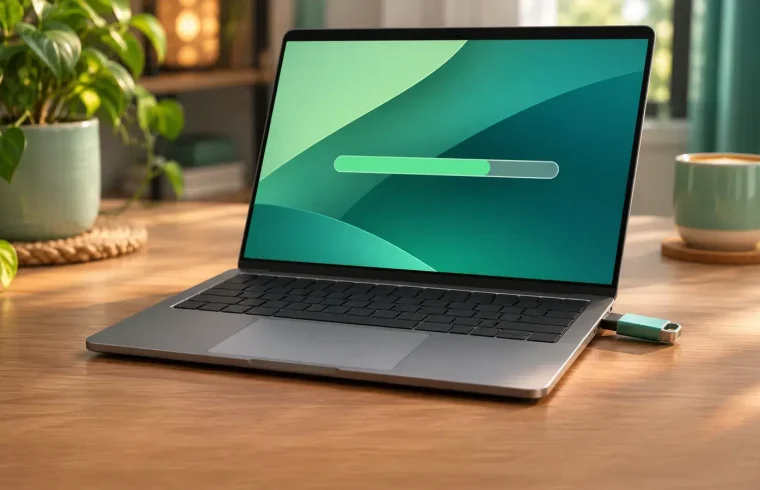
ISO dosyasını USB belleğe sıradan bir dosya gibi kopyalamak bilgisayarın bu bellekten açılmasını sağlamaz. Dosyayı önyüklenebilir ortam oluşturabilen bir yazılımla yazmanız gerekir. balenaEtcher gibi araçlarda ISO dosyasını, hedef USB belleği ve yazma işlemini seçersiniz. Rufus kullanıyorsanız, programın sorduğu yazma yöntemi seçeneklerinde Manjaro kurulum yönergelerinin belirttiği DD modunu tercih edin. Hedef diskin doğru USB bellek olduğunu işlemden önce yeniden kontrol edin; yanlış sürücüyü seçmek o sürücüdeki verileri silebilir.
Yazma işlemi tamamlanınca USB belleği güvenli biçimde çıkarın. İşlem sırasında bir hata oluşursa ISO’nun bütünlüğünü ve belleğin sağlığını kontrol edin; ardından USB’yi yeniden biçimlendirip yazma işlemini tekrar deneyin. Bazı bilgisayarlar belirli USB bağlantı noktalarından önyükleme yapmayabilir. Böyle bir durumda başka bir bağlantı noktası, mümkünse doğrudan bilgisayara bağlı bir USB girişi kullanın.
Bilgisayarı USB’den başlatma ve canlı ortamı deneme
USB belleği taktıktan sonra bilgisayarı yeniden başlatın ve açılış sırasında önyükleme menüsü tuşuna basın. Tuş, bilgisayar üreticisine ve modele göre değişir; F12, F11, F8 veya Esc sık görülen seçeneklerdir. Doğru tuşu üreticinin destek sayfasından kontrol edebilirsiniz. Açılan menüde USB belleği seçin. Önyükleme menüsü görünmüyorsa bilgisayarın UEFI ayarlarından önyükleme sırasını değiştirmek gerekebilir.
Kurulum medyası başlatılmıyorsa Secure Boot ayarını kontrol edin. Bazı yapılandırmalarda Manjaro medyasını başlatabilmek için Secure Boot’u kapatmak gerekebilir; bu ayarı değiştirmek Windows’un açılışını veya bazı güvenlik özelliklerini etkileyebileceğinden önce bilgisayar üreticisinin ve Manjaro’nun güncel yönergelerini okuyun. İşletim sisteminizde BitLocker gibi disk şifreleme kullanılıyorsa UEFI değişikliklerinden önce kurtarma anahtarını hazır bulundurun.
Açılış menüsünde açık kaynak sürücüler ve kapalı kaynak sürücüler gibi seçenekler görebilirsiniz. Bu seçeneklerin kullanılabilirliği bilgisayara ve kurulum dosyasına bağlıdır. Nvidia ekran kartlarında kapalı kaynak sürücüyle başlatmak bazı sistemlerde daha iyi görüntü uyumluluğu sağlayabilir; AMD ve Intel grafiklerinde açık kaynak sürücüler çoğu zaman uygun bir başlangıçtır. Ancak bu bir kural değil, donanıma bağlı bir tercihtir. Görüntü gelmezse diğer başlatma seçeneğini deneyin.
USB’den açılan canlı ortam, sistemi sabit diske kurmadan denemenizi sağlar. Masaüstü yüklendikten sonra kablosuz ağ, ses, parlaklık denetimi, ekran çözünürlüğü ve dokunmatik yüzey gibi özellikleri test edin. İnternete bağlanıp kurulum sihirbazının doğru bölgeyi ve dili gösterdiğini de kontrol edebilirsiniz. Canlı ortamda yaptığınız değişiklikler genellikle kalıcı olmaz; dolayısıyla dosyalarınızı burada saklamak için kullanmayın. Her şey beklendiği gibi çalışıyorsa masaüstündeki kurulum kısayolunu açın.
Calamares ile Manjaro kurulumu
Manjaro’nun grafik kurulum aracı Calamares, kurulum seçeneklerini adım adım gösterir. Ekranların sırası ve bazı seçeneklerin adları sürüme göre değişebilir; her aşamada seçiminizi dikkatle okuyun. Özellikle disk bölümlendirme adımı önemlidir, çünkü yanlış seçim mevcut işletim sistemini veya kişisel dosyalarınızı silebilir.
- Dil: Arayüz dili olarak Türkçe’yi seçebilirsiniz. Bu seçim, kurulum sihirbazının dilini belirler; kurulumdan sonra uygulamaların dili için sistem yerelleştirme ayarlarını da kontrol edin.
- Bölge ve saat: Bölgeyi Avrupa, şehri İstanbul olarak seçerek saat dilimini ayarlayın. Bilgisayarınızda başka bir işletim sistemi varsa saat ayarlarının iki sistem arasında nasıl eşitlendiğini kurulumdan sonra kontrol edin.
- Klavye: Kullandığınız fiziksel düzene göre Türkçe Q veya Türkçe F seçin. Test alanına birkaç karakter yazarak tuşların beklediğiniz gibi çalıştığından emin olun.
- Bölümleme: Tüm diski kullanma seçeneği diskteki mevcut bölümleri ve verileri silebilir. Windows’un yanına kurma seçeneği, uygun ve yeterli boş alan varsa çift önyükleme kurulumunu kolaylaştırabilir. Elle bölümleme ise deneyimli kullanıcılar içindir; EFI sistem bölümü, kök bölüm ve isteğe bağlı takas alanı gibi bileşenlerin doğru belirlenmesini gerektirir.
- Kullanıcı hesabı: Kullanıcı adınızı, bilgisayar adını ve güçlü bir parolayı belirleyin. Yönetici yetkisi isteyen işlemlerde parola sorulabileceği için parolayı güvenli biçimde saklayın. Otomatik giriş seçeneğinin güvenlik açısından ne anlama geldiğini değerlendirin.
- Özet ve onay: Kurulum başlamadan önce disk ve bölümleme özeti başta olmak üzere tüm seçimleri tekrar gözden geçirin. Değişiklikleri diske yazma onayı vermeden önce yanlış diski seçmediğinizi doğrulayın.
Kurulum süresi bilgisayarın işlemcisine, depolama hızına ve kurulum sırasında ağdan indirilen bileşenlere bağlı olarak değişir. İşlem tamamlandığında bilgisayarı yeniden başlatın ve ekrandaki yönergeye göre USB belleği çıkarın. Windows ile birlikte kurulum yaptıysanız açılışta işletim sistemi seçme menüsü görünmelidir. Windows seçeneği görünmüyorsa panik yapmadan önce BIOS/UEFI önyükleme sırasını ve Manjaro’nun güncel çift önyükleme yönergelerini kontrol edin.
Kurulumdan sonraki ilk işlemler
İlk açılıştan sonra sistemin saatini, klavye düzenini, ekran çözünürlüğünü ve kablosuz ağ bağlantısını kontrol edin. Ardından güncelleme yöneticisi veya Pamac uygulaması üzerinden mevcut güncellemeleri yükleyin. Terminal kullanmayı tercih ediyorsanız sistem güncellemesi için sudo pacman -Syu komutunu çalıştırabilirsiniz. Bu komut, depolardaki paket bilgilerini yenileyip kurulu paketleri günceller. İşlem sırasında önemli bir dosya veya ayar değişikliği yapmamak ve güncelleme tamamlanana kadar bilgisayarı kapatmamak iyi olur.
Güncelleme öncesinde resmi Manjaro forumundaki stable dalı duyurularına göz atın; bilinen sorunlar veya özel işlem gerektiren değişiklikler varsa duyurularda açıklanabilir. Özellikle büyük sistem güncellemelerinden önce yedek almak veya Timeshift gibi sistem anlık görüntüsü araçlarını yapılandırmak, sorun halinde geri dönme olanağı sağlar. Anlık görüntülerin kişisel dosyaların yedeği yerine geçmediğini unutmayın: belgelerinizi ve fotoğraflarınızı ayrıca yedeklemeniz gerekir.
Ekran kartı sürücülerini ve Linux çekirdeğini Manjaro’nun sunduğu grafik ayar araçlarından yönetebilirsiniz. Birden fazla çekirdek sürümünün bulunması eski veya sorun çıkaran donanımlarda işe yarayabilir; ancak yeni bir çekirdeğe geçmeden önce bilgisayarınızın açılış menüsünde önceki çekirdeğin de kullanılabilir olduğundan emin olun. Donanımınız sorunsuz çalışıyorsa rastgele sürücü veya çekirdek değiştirmek gerekli değildir.
Uygulama yükleme: Pamac, Pacman ve Flatpak
Manjaro’da uygulama yüklemek için grafik arayüzlü Pamac’ı veya komut satırı paket yöneticisi Pacman’ı kullanabilirsiniz. Pamac menüde genellikle “Program Ekle/Kaldır” adıyla görünür. Uygulama adını aratabilir, açıklamasını inceleyebilir ve kurulum ya da kaldırma işlemini grafik arayüzden gerçekleştirebilirsiniz. Yeni kullanıcılar için bu yöntem, paket adını ve komut seçeneklerini ezberleme ihtiyacını azaltır.
Terminalde Pacman ile en sık kullanılan işlemler şunlardır:
- Sistemi güncellemek: sudo pacman -Syu
- Bir paket kurmak: sudo pacman -S paketadi
- Bir paketi kaldırmak: sudo pacman -R paketadi
- Depolarda paket aramak: pamac search paketadi
- Pamac üzerinden paket kurmak: pamac install paketadi
Komutlarda “paketadi” yazan yere kurmak istediğiniz paketin gerçek adını girin. Paket adını bilmiyorsanız önce Pamac’ta ya da ilgili depolarda arama yapın. Sistem paketlerini farklı araçlarla eş zamanlı güncellemekten kaçının ve güncelleme sırasında paket yöneticisi çalışırken aynı anda başka bir paket kurma işlemi başlatmayın.
Pamac, ayarlar etkinleştirildiğinde Flatpak ve bazı sistemlerde Snap paketlerini de yönetebilir. Bu paket biçimleri uygulamaları dağıtımın ana depolarından bağımsız şekilde sunabilir; sürüm güncelliği, izinler ve disk kullanımı uygulamaya göre değişir. Bir uygulama yüklerken mümkün olduğunda resmi depoları veya uygulamanın kendi güvenilir dağıtım kanalını tercih edin. Farklı kaynaklardan aynı programın birden fazla kopyasını kurmak güncelleme ve dosya ilişkilendirme karışıklığı yaratabilir.
AUR kullanırken dikkat edilmesi gerekenler
AUR, Arch Linux kullanıcılarının hazırladığı topluluk paket tariflerini içeren resmi olmayan bir depodur. Manjaro kullanıcıları Pamac ayarlarından AUR desteğini etkinleştirerek burada bulunan paketlere erişebilir. AUR’da resmi depolarda bulunmayan çok sayıda uygulama ve geliştirme aracı yer alabilir; ancak bu depodaki paketler Manjaro’nun resmi depolarında bulunan paketlerle aynı düzeyde denetlenmez.
AUR paketlerini yüklemeden önce paket tarifini, kaynağını, son güncellenme tarihini ve kullanıcı yorumlarını inceleyin. Paket oluşturma dosyalarını okumadan bilinmeyen bir kaynaktan yazılım kurmayın. AUR paketlerinin bakımını topluluk üyeleri yürütür ve sorun çıktığında Manjaro ekibi resmi destek vermeyebilir. Bu nedenle özellikle bankacılık, iş veya kişisel verilerle ilgili yazılımlarda kaynağın güvenilirliğini doğrulamak önemlidir. AUR’u kullanmak zorunlu değildir; yeni başlayanlar öncelikle resmi depolardan uygulama kurarak başlayabilir.
Manjaro, Ubuntu ve Arch Linux karşılaştırması
Ubuntu, Manjaro ve Arch Linux’un her biri farklı önceliklere göre tasarlanmıştır. Ubuntu’nun LTS sürümleri uzun süre desteklenen, belirli aralıklarla yenilenen sürümlerdir. Bu model, temel sistemin uzun süre aynı kalmasını isteyen kullanıcılar ve işletmeler için elverişlidir. Manjaro ise güncel çekirdek, masaüstü ve uygulama paketlerini daha sık sunan rolling release yaklaşımını benimser. Bunun karşılığında kullanıcıların güncellemeleri düzenli yapması ve zaman zaman duyuruları takip etmesi beklenir.
- Güncelleme yaklaşımı: Ubuntu’da belirli sürümler ve uzun destek dönemleri bulunur; Manjaro’da paketler sürekli güncellenir.
- Paket yönetimi: Ubuntu’nun temel araçları APT ve Snap’tir. Manjaro’da Pacman ve Pamac öne çıkar; ayrıca Flatpak ve isteğe bağlı olarak Snap kullanılabilir.
- Yazılım güncelliği: Manjaro genellikle daha yeni paketleri hedefler. Ubuntu LTS, uzun süre desteklenen ve daha temkinli güncellenen bir temel sunar.
- Öğrenme ve destek: Ubuntu için çok sayıda başlangıç rehberi bulunur. Manjaro’da da wiki ve forum desteği vardır; ancak Arch’a özgü yönergeleri uygulamadan önce Manjaro ile uyumunu doğrulayın.
- Kullanıcı profili: Az değişiklikle uzun süre kullanmak isteyenler Ubuntu LTS’yi değerlendirebilir. Güncel yazılımları takip etmeyi ve gerektiğinde sistem bakımı yapmayı isteyenler Manjaro’yu tercih edebilir.
Arch Linux ise çoğunlukla sistemi kendi ihtiyaçlarına göre kurup yapılandırmak isteyen deneyimli kullanıcılara yöneliktir. Manjaro, hazır masaüstü seçenekleri, grafik kurulum aracı, donanım sürücüsü yönetimi ve kendi paket depolarıyla başlangıç adımlarını kolaylaştırır. Arch’ın paketleri doğrudan kullanıcıya sunulabilirken Manjaro paketleri kendi depolarındaki test aşamalarından geçer. Dolayısıyla Manjaro, Arch ekosistemine daha kolay giriş sağlar; ancak bu, iki dağıtımın aynı depoları veya aynı güncelleme zamanlamasını kullandığı anlamına gelmez.
Manjaro kimler için uygun?
Manjaro, Linux’a geçmek isteyen, güncel yazılım kullanmayı önemseyen ve bilgisayar ayarlarını zaman zaman takip etmeye açık kullanıcılar için iyi bir seçenek olabilir. Hazır masaüstü ortamları, Pamac uygulama yöneticisi ve grafik sürücü araçları günlük kullanımın birçok adımını kolaylaştırır. Yeni donanım kullanan kişiler, güncel çekirdek ve sürücülerden yarar görebilir; oyuncular ise Linux uyumlu oyunlarını Steam veya diğer uygun araçlar üzerinden çalıştırmayı deneyebilir. Yine de her oyunun, çevrim içi koruma sisteminin ve çevre biriminin Linux’ta sorunsuz çalışacağı garanti değildir.
Öte yandan sistem güncellemelerini hiç takip etmek istemeyen, iş akışının yıllarca değişmeden kalması gereken veya çok eski donanıma sahip kullanıcılar başka seçenekleri de karşılaştırmalıdır. Daha uzun süre değişmeyen bir temel için Ubuntu LTS ya da Debian uygun olabilir. Kaynakları kısıtlı bir bilgisayarda Xfce gibi hafif bir masaüstü denenebilir; RAM çok düşükse canlı ortamdan performansı test etmek özellikle önemlidir. Hangi dağıtımı seçerseniz seçin, düzenli dosya yedeği almak ve kurulumdan önce donanım uyumluluğunu kontrol etmek en güvenli yaklaşımdır.
Sık sorulan sorular
Manjaro ücretsiz mi?
Evet. Manjaro ücretsiz olarak indirilebilir ve kullanılabilir; açık kaynaklı yazılımlardan oluşur. Kurumsal destek gibi ek hizmetler sunulabilse de temel işletim sistemini kullanmak için ücret ödemeniz gerekmez.
Manjaro Windows ile birlikte kurulabilir mi?
Evet, uygun disk alanı varsa çift önyükleme kurulumu yapılabilir. Kurulum sırasında Windows’un yanına kurma seçeneği sunulabilir; seçeneklerin görünmesi disk düzenine ve bilgisayarın UEFI yapılandırmasına bağlıdır. Bölümleme işleminden önce tüm önemli verileri yedekleyin ve hangi diskin seçili olduğunu dikkatle doğrulayın.
Manjaro yeni başlayanlar için uygun mu?
Grafik kurulum, masaüstü uygulama mağazası ve hazır araçlar başlangıçta yardımcı olur. Buna rağmen Manjaro sürekli güncellendiği için güncellemeleri düzenli yüklemek, sorun duyurularını gerektiğinde okumak ve yedek tutmak gerekir. Bilgisayarın her ayarını terminalden yapmak zorunlu değildir.
Kurulumdan sonra sistemi yeniden kurmak gerekir mi?
Rolling release modelinde normalde her yeni sürüm duyurusunda baştan kurulum yapmanız gerekmez. Paketleri güncel tutarak aynı kurulumu kullanmaya devam edebilirsiniz. Ancak disk arızası, ciddi yapılandırma sorunu veya donanım değişikliği gibi durumlarda yedekten geri yükleme ya da yeniden kurulum gerekebilir.
Kurulum USB’si açılmıyorsa ne yapmalıyım?
Önce ISO’nun doğru ve eksiksiz indirildiğini, USB’ye uygun yazma aracıyla kaydedildiğini ve önyükleme menüsünde doğru belleğin seçildiğini kontrol edin. Ardından başka bir USB bağlantı noktası deneyin, Secure Boot ayarını inceleyin ve bilgisayarınızın UEFI yönergelerini okuyun. Ayarları değiştirmeden önce disk şifreleme kurtarma anahtarınızı hazır bulundurun.